
シネマティック動画の撮り方|映画風に撮れるカメラ設定と機材

「スマホや一眼カメラで動画を撮影してみたけれど、なぜか『日常の記録写真の延長』っぽくなってしまい、SNSやYouTubeで見かける映画のような質感にならない…」とお悩みではありませんか? 📱⚡️
実は、動画をシネマティックに仕上げる撮り方は、センスや才能ではなく「カメラの設定」を正しく合わせることから始まります 💡✨
シネマティック動画撮影に!フルサイズ一眼&明るい単焦点レンズも月額制でお試し!
映画のような美しいボケ味やシネマカラーを表現するなら、カメラレンタル・サブスクの「カメラレント(CAMERA RENT)」がおすすめです。動画制作の王道機「Sony α7 IV」や大口径F1.4単焦点レンズも月額2,750円(税込)〜手軽にレンタルいただけます。
今日からすぐ試せる最も重要な手順は、「フレームレートを24fpsに設定し、シャッタースピードを1/50秒に固定する」ことです ☝️
これだけで、映画特有の滑らかなブレ(残像感=モーションブラー)が生まれ、映像の雰囲気が一変します。さらにF値(絞り)を極力小さくして背景をボカせば、見慣れた日常の風景も一気に特別な映画のワンシーンへと生まれ変わります 🎬✨
本記事では、誰でも簡単に「映画風の映像」が作れる基本設定や撮影テクニックから、機材による描写性能の違いまで分かりやすく解説します。ぜひ設定を変更して、理想の映像表現への第一歩を踏み出してみましょう! 🚀
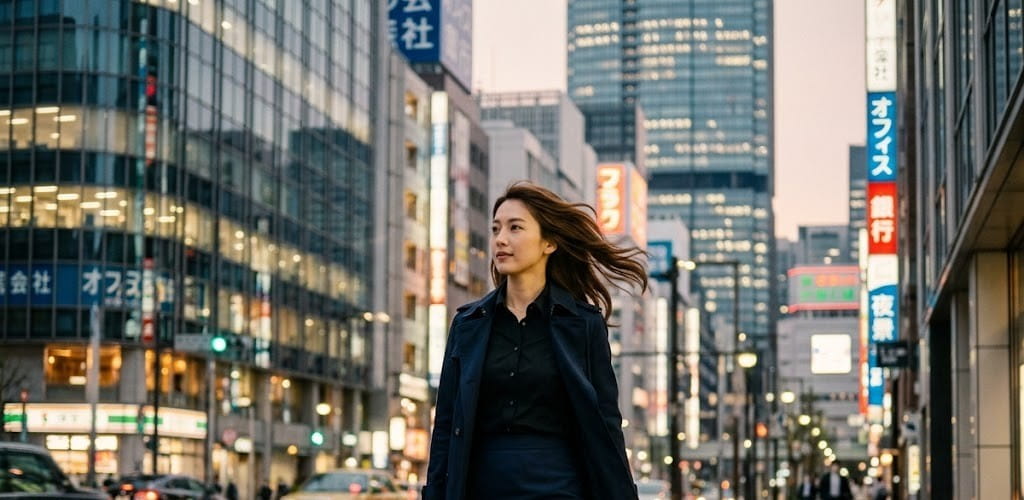
※本記事のイメージ画像は、撮影の仕上がりをイメージしやすくするためにAIで生成しています。実際のレンズの質感や描写を確認したい方は、ぜひレンタルでお試しください。
📋 目次
01|そもそも「シネマティック動画」とは?素人っぽさを脱却する3つの要素
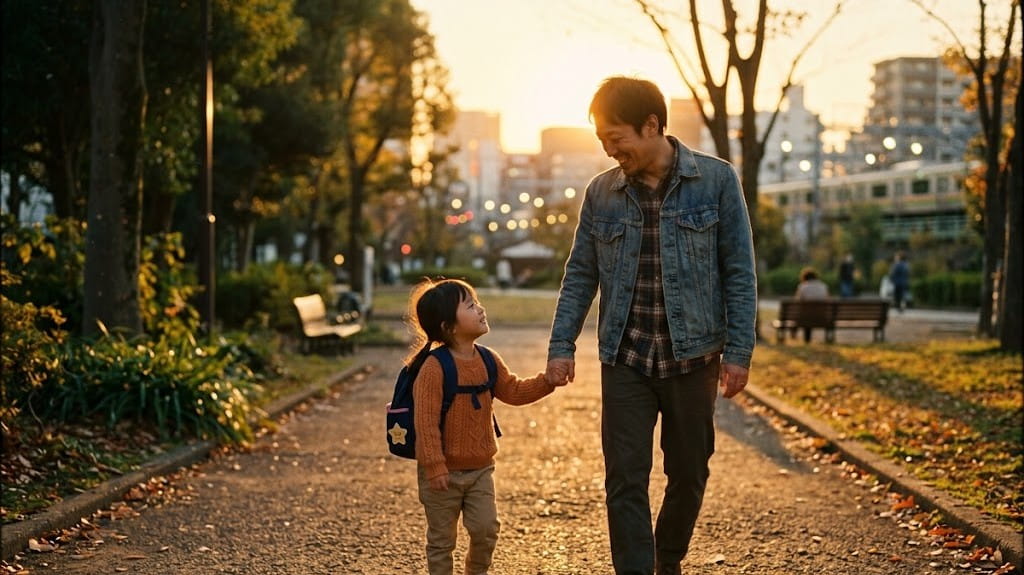
スマホやエントリー向け一眼カメラで動画を撮影したとき、「記録映像っぽく見えてしまう」「YouTubeで見かけるシネマティックVlogのようなおしゃれな質感にならない」と感じる原因はどこにあるのでしょうか? 💭
いわゆる「素人っぽさ(日常感)」と「シネマティックな雰囲気」を分ける最大の要因は、物理的な映像構成要素にあります。シネマティックな動画の撮り方をマスターするために、まずは全体の印象を決定づける3つの基本要素を押さえましょう 📝
要素①:背景が美しくボケている(被写界深度が浅い) 🌸
シネマティックな動画と聞いて、多くの人が真っ先に思い浮かべるのが「主役がくっきり際立ち、背景がふんわりとボケている映像」です ✨ この主役だけにピントが合い、手前や背景が大きくボケている状態を、カメラ用語で「被写界深度(ひしゃかいしんど)が浅い」と表現します。
💡 なぜオート撮影だと「日常感」が出てしまうのか?
スマホの動画やカメラの全自動モード(オート撮影)は、失敗を防ぐために画面全体にピントを合わせる設定(被写界深度が深い状態)になりがちです。そのため、背景にある看板や通行人まで鮮明に写ってしまい、視聴者の視線が分散して「ただの記録映像」という印象を与えてしまいます ⚠️
【被写界深度の比較】
- 浅い(F値が小さい):主役だけにピントが合い、背景がボケる ➔ シネマティック!✨
- 深い(F値が大きい):画面の隅々までピントが合う ➔ 記録映像っぽくなる 🏢
☝️ 今すぐ試せる!背景をボカす具体例
- 🔰 被写体と背景の距離を離す:被写体(人物や小物)と、背景となる壁や街並みとの距離を大きく離すほど、背景は大きくボケます。
- 🔰 カメラを被写体に近づける:カメラ自体を被写体にグッと寄せて撮影することで、ボケ感をより強調できます。

画面内の不要な情報をボカして消し去り、見せたい主役だけに視線を誘導することが、シネマティックな映像への第一歩です 📷
要素②:映画と同じ滑らかな動き(24fpsと残像感) 🎞️
映像の「動きの質」も、シネマティックさを演出する重要な要素です。動画は静止画をパラパラマンガのように連続で表示することで作られており、1秒間に使用する静止画の枚数を「フレームレート(fps=frames per second)」と呼びます。
テレビ番組やスマホの標準動画は1秒間に60枚の画像を使う「60fps」が多く採用されています。動きが滑らかな反面、少し生々しい「テレビドラマやバラエティ番組っぽい質感」になりがちです 📺 一方、劇場で公開される映画は、100年以上前から「24fps(1秒間に24枚)」という規格で作られています 🎥
📊 フレームレートごとの特徴と印象
※表は左右にスクロールしてご覧いただけます。
| フレームレート | 1秒間のコマ数 | 映像の印象 | 主な用途 |
|---|---|---|---|
| 24fps | 24コマ | 映画特有のパラパラ感、シネマティック | 映画、ドラマ、MV、シネマティックVlog |
| 30fps | 30コマ | 標準的な滑らかさ | YouTube、テレビ番組、SNS動画 |
| 60fps | 60コマ | 非常にヌルヌル動く、生々しい質感 | スポーツ中継、ゲーム実況、スローモーション素材用 |
💡 なぜ24fpsにすると映画っぽくなるのか?
1秒間のコマ数が24コマに減ると、被写体が動いたときに適度な「ブレ(モーションブラー)」が発生します。人間が自然界で動く物体を目で追うときの見え方に近く、脳が直感的に「映画の映像だ」と認識するからです 🧠✨
要素③:映画特有のシネマカラー(色味・トーン) 🎨
最後にあげる要素が「色味(カラー)」です。日常の記録動画は明るく彩度が高い色合いが多いのに対し、シネマティックな動画はコントラストや彩度が制御された落ち着いたトーンで作られています。
たとえば、シャドウ(影・暗部)にほんのりシアン(青緑)を混ぜ、ハイライト(明るい部分)をオレンジ(暖色)に寄せる「ティール&オレンジ」と呼ばれる色調整(カラーグレーディング)を行うことで、独特の世界観やストーリー性が生まれます 🌅
📝 初心者におすすめの色味づくり
- 🔰 クリエイティブスタイル/ピクチャーコントロールの活用:カメラの設定画面にある仕上がり設定で、「フラット」や「ニュートラル」を選ぶと、あらかじめ彩度やコントラストが抑えられた落ち着いた色合いで撮影できます 💡
- 🔰 S-Cinetone(ソニー機など)の活用:ソニーの「Sony α7 IV」などに搭載されている「S-Cinetone」を選択すると、難しい編集をしなくても、カメラから出力された段階で人の肌が美しく映るシネマティックな色味を手軽に作ることができます ✨

💡 まとめ:3要素を掛け合わせることが成功の近道!
- F値を小さくして背景をボカす 🌸
- フレームレートを24fpsに設定して映画の動きを作る 🎞️
- 落ち着いたトーンの色味に設定する 🎨
この3つの基本要素を意識してカメラの設定を調整するだけで、いつもの風景が驚くほどシネマティックな動画に変化します!
02|【実践】シネマティック動画を撮るためのカメラ設定マニュアル
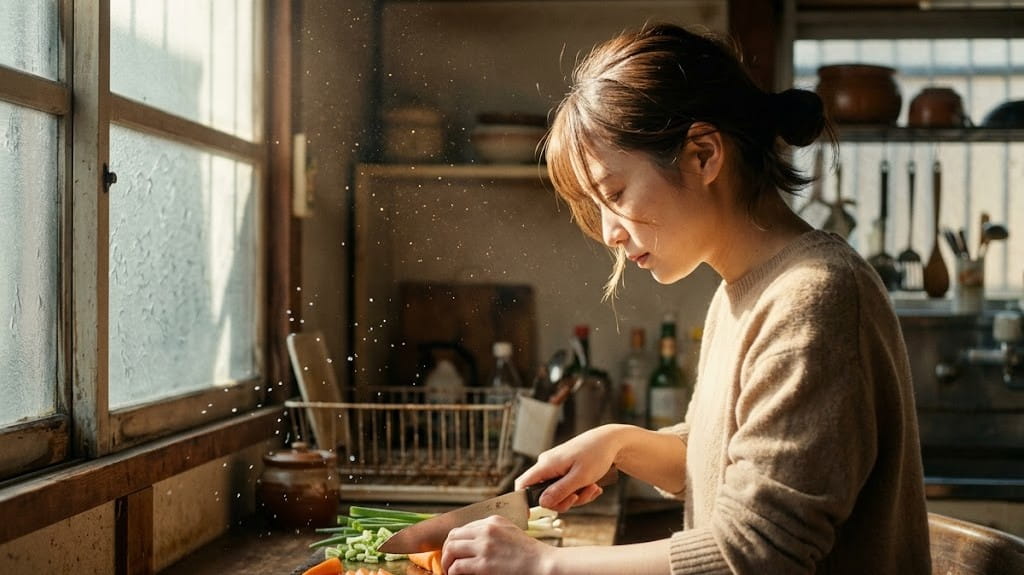
シネマティックな動画の撮り方において、最も確実で効果が出るのが「カメラの設定をマニュアルモード(Mモード)に変更し、適切な数値に固定すること」です ⚙️
オート撮影(Pモードや全自動)のままでは、カメラが明るさの変化に合わせて勝手に設定を変えてしまい、シネマティックな質感が失われてしまいます ⚠️ ここでは、手持ちのカメラで今日から実践できる「5つの必須設定マニュアル」を解説します 💡
① フレームレート(fps):迷わず「24fps」に設定する 🎞️
まずは、映像の基本となるフレームレートを設定します。映画のような質感を作るための正解は「24fps」(機種によっては23.98fps)です ☝️ カメラのメニュー画面から動画の記録設定(フォーマット)を開き、フレームレートを「24p」または「24fps」に変更しましょう。
💡 応用テクニック:スローモーションの作り方
表現として滑らかなスローモーションを使いたいカットだけは、「60fps」や「120fps」で撮影するのがコツです 🏃♂️ 例えば「Sony α7 IV」などのカメラであれば、24fpsのタイムライン(編集環境)に対して60fpsで撮った映像を2.5倍に引き伸ばすことで、被写体の動きや風にたなびく髪をシネマティックなスローモーションで美しく魅せることができます ✨

② シャッタースピード(SS):「1/50秒」に固定するのが鉄則 ⏱️
フレームレートを24fpsに決めたら、次に重要なのがシャッタースピードです。動画撮影には「シャッタースピード = フレームレートの数の約2倍(分母)」という物理的な鉄則があります ☝️ 24fpsで撮影する場合、最も近い設定値である「1/50秒」に固定してください。
💡 なぜ「1/50秒」にする必要があるのか?
- 1/50秒にする理由:24fps(1秒間に24コマ)のとき、1コマあたり約半分の時間(1/48秒相当)シャッターを開くことで、人間の目と同じような「自然な動きのブレ(残像)」が生まれるためです。
- ⚠️ シャッタースピードが速すぎる(例:1/1000秒)とどうなる?:1コマごとのブレがなくなり、パラパラ漫画のように硬く不自然な動きになってシネマティック感が消えてしまいます。

③ F値(絞り):「開放(最小値)」にして背景をボカす 🌸
背景をふんわりとボカし、被写体を際立たせるには、F値(絞り)を小さく設定します。レンズのスペックが許す最も小さい数値(例:F1.4、F1.8、F2.8など)に設定する「絞り開放」が基本です 💡
【基本の設定手順 4ステップ】
- 撮影モードを「マニュアル(Mモード)」にする ⚙️
- フレームレートを「24fps」に設定 🎞️
- シャッタースピードを「1/50秒」に固定 ⏱️
- F値をレンズの最小値(F1.8など)まで下げる 🌸
⚠️ 昼間の屋外撮影での注意点(白飛び対策)
晴天の屋外で「SS 1/50秒」「F1.8」に設定すると、カメラに光が入りすぎて画面が真っ白(白飛び)になってしまいます ☀️ この場合、シャッタースピードを速くしてしまうと残像感が失われるため、レンズの前に装着して物理的に光量を抑える「可変NDフィルター(レンズ用サングラス)」を活用するのが必須のテクニックです 🕶️✨

④ ISO感度:基本は「100(最低感度)」でノイズを防ぐ ☀️
F値とシャッタースピードを決めたら、最後に画面の明るさを調整するのがISO感度です。基本的には、カメラの基準となる最低感度である「ISO 100」(またはISO 200/400程度)に設定しましょう 💡 ISO感度を高くしすぎると、画面にザラザラとした電子ノイズが発生し、映像の解像感やクオリティが一気に低下してしまいます ⚠️
- ☀️ 日中の屋外:ISO 100に設定(眩しすぎる場合はNDフィルターで減光)
- ☁️ 室内や夕方:明るさが足りない場合のみ、ノイズが目立たない範囲(ISO 800〜1600程度まで)で徐々に上げる

⑤ カラー設定:仕上がりプリセットや「S-Cinetone」を活用する 🎨
最後は、映像の色味を調整するカラー設定です。編集ソフトでの複雑な色調整(カラーグレーディング)の知識がない初心者でも、カメラ内部の設定を変えるだけでシネマティックなトーンを作れます 💡

📊 カラー設定の選び方ガイド
※表は左右にスクロールしてご覧いただけます。
| 設定タイプ | おすすめの設定値 | 特徴・メリット |
|---|---|---|
| 初心者向け 🔰 | ピクチャーコントロール:「フラット」 クリエイティブスタイル:「ポートレート」 |
彩度とコントラストが抑えられ、やわらかく落ち着いた印象に仕上がる |
| 中級者向け(ソニー機) 💡 | ピクチャープロファイル:「S-Cinetone」 | 編集なしで人の肌が美しく映り、映画風のシネマカラーがそのまま出せる |
| 上級者向け 🚀 | Log撮影(S-Log3 / N-Logなど) | 広いダイナミックレンジで撮影し、後から編集ソフトで自由に色を調整する |
📝 設定まとめチェックリスト
撮影に出かける前に、カメラが以下の設定になっているかチェックしてみましょう!
- ・ 撮影モード:マニュアル(Mモード)
- ・ フレームレート:24fps
- ・ シャッタースピード:1/50秒
- ・ F値:開放(F1.4〜F2.8など最小値)
- ・ ISO感度:100(基準値)
- ・ カラー:フラット または S-Cinetone
03|設定だけじゃない!シネマティック撮影で意識すべき3つのコツ
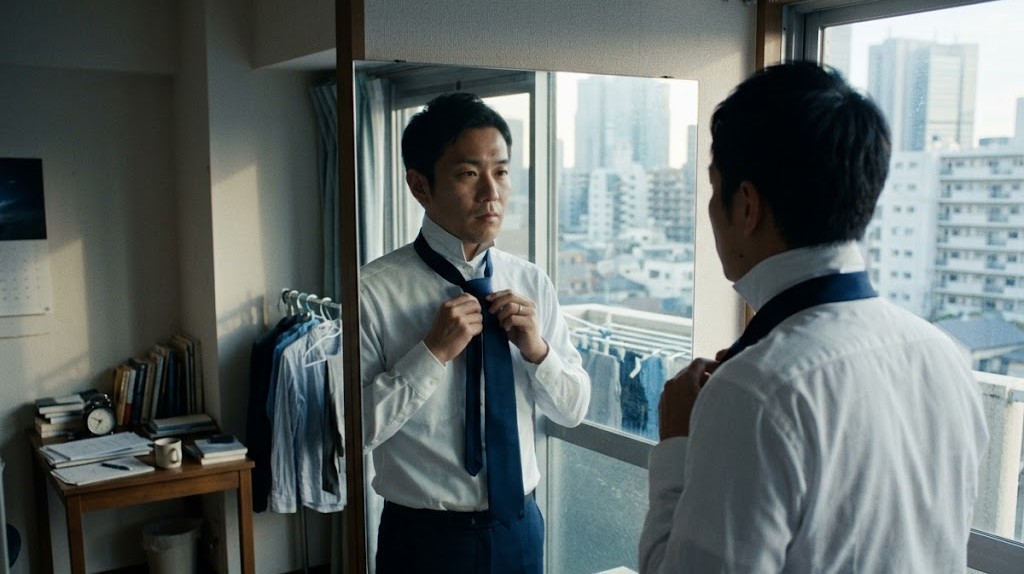
カメラの設定を「24fps / SS 1/50秒 / F値開放」に合わせただけでは、まだ準備段階です 💡 シネマティックな動画の撮り方で差がつくのは、「光」「構図・画角」「カメラの動き」の魅せ方に工夫を凝らすことです ✨
特別なアクセサリーを追加しなくても、撮影時の意識次第で映像の質感を劇的に引き上げる3つのコツを解説します 📝
コツ①:光の使い方(「半逆光」と「サイド光」で立体感を作る) ☀️
シネマティックな映像を作る上で、最も大きなインパクトを与えるのが「光の当たる向き(ライティング)」です。初心者の方がやりがちなのが、被写体の正面から光が当たる「順光」での撮影です ⚠️ 順光は顔や背景が均一に明るく映る反面、影ができにくいため平面的で「記録写真感」が出やすくなります。映画のような立体感や感情表現を演出したい場合は、「半逆光」または「サイド光」を意識して被写体の立ち位置を決めましょう 💡

📊 光の種類と演出効果
※表は左右にスクロールしてご覧いただけます。
| 光の種類 | 光のあたる方向 | 映像に与える効果とおすすめシーン |
|---|---|---|
| 順光 ☀️ | 被写体の正面から | 全体が明るく映るが、影がなく平面的になりやすい |
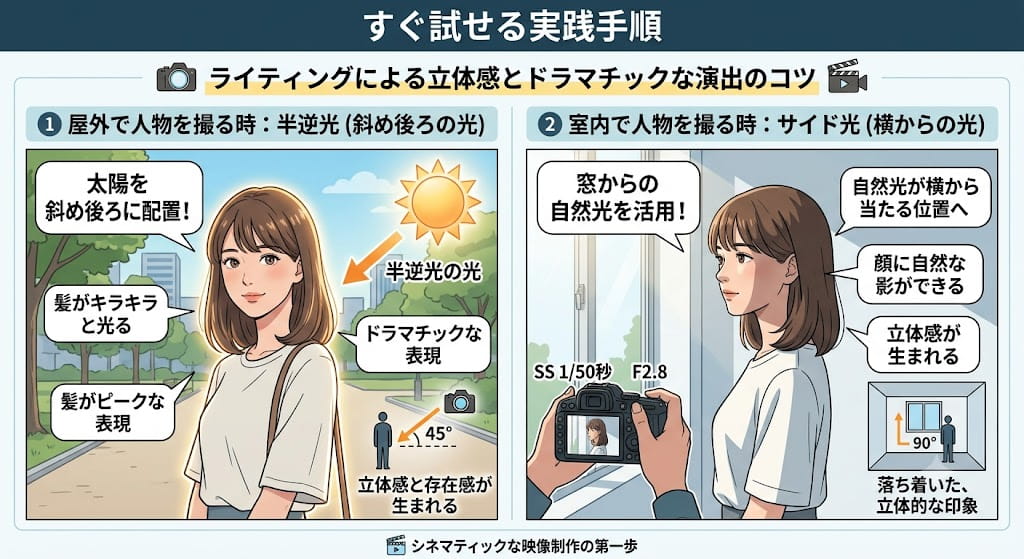
| 半逆光 🌅 | 被写体の斜め後ろから | 被写体の輪郭に光のフチ(リムライト)ができ、背景から浮き出る。夕方やドラマチックな表現に最適 |
| サイド光 🌤️ | 被写体の真横から | 左右で光と影の明暗差(コントラスト)が生まれ、顔の彫りや表情の深みが引き立つ |
☝️ すぐ試せる実践手順
- ☀️ 屋外で人物を撮る時:太陽を被写体の斜め後ろ(半逆光)に配置すると、髪の毛がキラキラと光り、ドラマチックな表現になります。
- 🏠 室内で撮る時:窓からの自然光が被写体の横(サイド光)から当たる位置に立つと、顔に自然な影ができて立体感が生まれます。
コツ②:構図と奥行き(「前ボケ」と「グリッド線」の活用) 📐
2つ目のコツは、画面内の要素の配置(構図)と「奥行き感」の作り方です。単に被写体を真ん中に置くだけではなく、画面全体にストーリー性を持たせる配置を意識しましょう 💡
1. 前ボケを活用して「視線」を誘導する 🌿
主役の手前に植物の葉や建造物、ガラスなどを配置し、それをあえてボカす「前ボケ」のテクニックを使います。
効果:手前(前ボケ) ➔ 主役(ピント位置) ➔ 奥(背景ボケ)という3層構造が画面内にでき上がり、平面的な映像に圧倒的な立体感と奥行きが生まれます ✨
2. グリッド線を表示して「三分割構図」を意識する 📐
カメラの画面表示設定で「グリッド線(3×3)」をONにしましょう 💡 画面を縦横3等分する線の交点上に被写体(人物の目元など)を配置する「三分割構図」を意識するだけで、バランスの取れた美しい構図が作れます。人物が向いている方向に少しスペースを空ける(ノーズルームを確保する)と、映画的な情緒が漂うようになります ✨

コツ③:カメラワーク(ブレを抑え「ゆっくり・一定速度」で動かす) 🎥
3つ目のコツは、カメラの動かし方(カメラワーク)です。カメラを素早く動かしたり、ガタガタと手ブレが大きくなったりすると、一気に「素人が撮った家庭用ビデオ」感が出てしまいます ⚠️ シネマティック動画でのカメラワークの基本は、「ゆっくり、滑らかに、一定速度で」動かすことです ☝️
🎥 今すぐ使えるシネマティックカメラワーク3選
- フィックス(固定撮影):カメラを三脚や安定した台に固定し、動きを作らずに撮影します。被写体や風の動きだけを魅せる、最も基本的なカットです 💡
- プッシュイン(寄る動き)🚶♂️:被写体に向かって、脇を締めて足元をかかとから静かに着地させながら(すり足のように)ゆっくりカメラを近づけます。感情の高まりを表現できます。
- 横スライド(パララックス効果)🚃:手前に障害物(木や柱など)を挟みながら、被写体の横をゆっくり通り過ぎるようにカメラをスライドさせます。手前と奥の視差(パララックス)によって臨場感が生まれます。

04|【現実】シネマティック動画の8割は「機材の性能」で決まる?
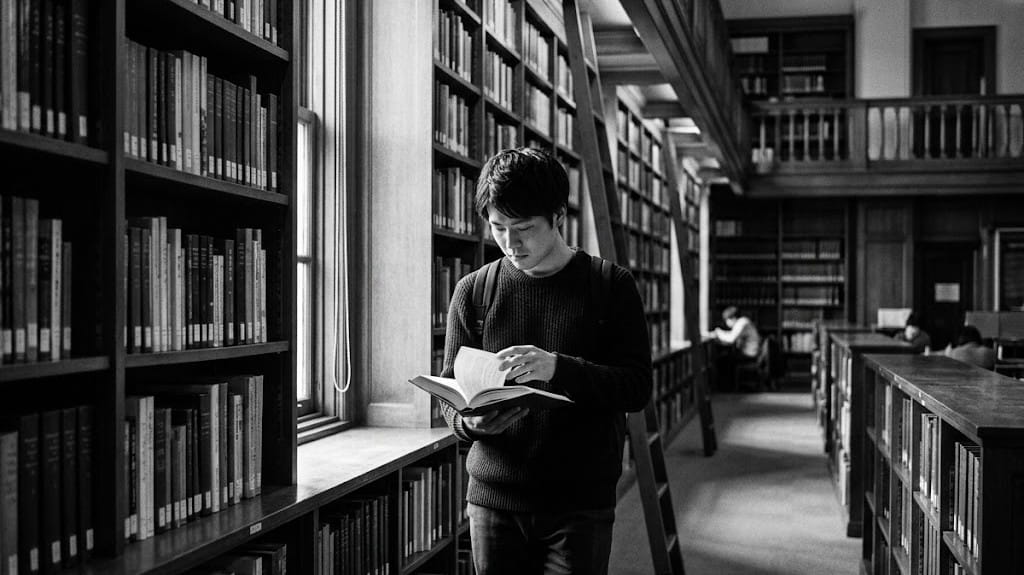
設定を24fpsやF値開放に揃えても思い描いた映画感が出ない場合、その原因はカメラとレンズの物理的なハードウェア性能(特にセンサーサイズとレンズの明るさ)にあります 💡
スマホや入門機(APS-Cセンサー)で突き当たる「3つの壁」 📱⚡️
📊 センサーサイズと描写性能の比較
※表は左右にスクロールしてご覧いただけます。
| 比較項目 | スマートフォン / 小型カメラ 📱 | フルサイズ一眼カメラ 📷 |
|---|---|---|
| センサーサイズ | 非常に小さい(米粒〜豆つぶ大) | 大型(35mm判フィルムと同サイズ) |
| 背景のボケ感 | 光学的ボケは弱く、デジタル処理感が出やすい | 物理的に深くナチュラルなボケが得られる |
| 暗い場所(夜景・室内) 🌃 | 光が集まらずノイズが出やすい | ノイズが極めて少なく、ディテールが残る |
| 明暗の表現(ダイナミックレンジ) | 明るい部分が白飛びしやすい | 明暗のグラデーションが滑らかに映る |
- 物理的な「自然で大きなボケ」が出にくい 🌸:スマホの背景ボケモードはデジタル画像処理で背景を加工しているため、髪の毛の境界などが不自然になりがちです。
- 夕方や夜間の撮影で「ザラザラしたノイズ」が乗る 🌃:暗い場所で撮影する際、小さなセンサーは光を十分に集められず、画面全体にノイズが発生してしまいます。
- 白飛びや黒つぶれが起きやすい ☀️:明暗の差(ダイナミックレンジ)に耐えきれず、空が真っ白に飛んだり、影が真っ黒につぶれたりしがちです。

憧れの質感を手に入れるなら「フルサイズ一眼」×「単焦点レンズ」 📷✨
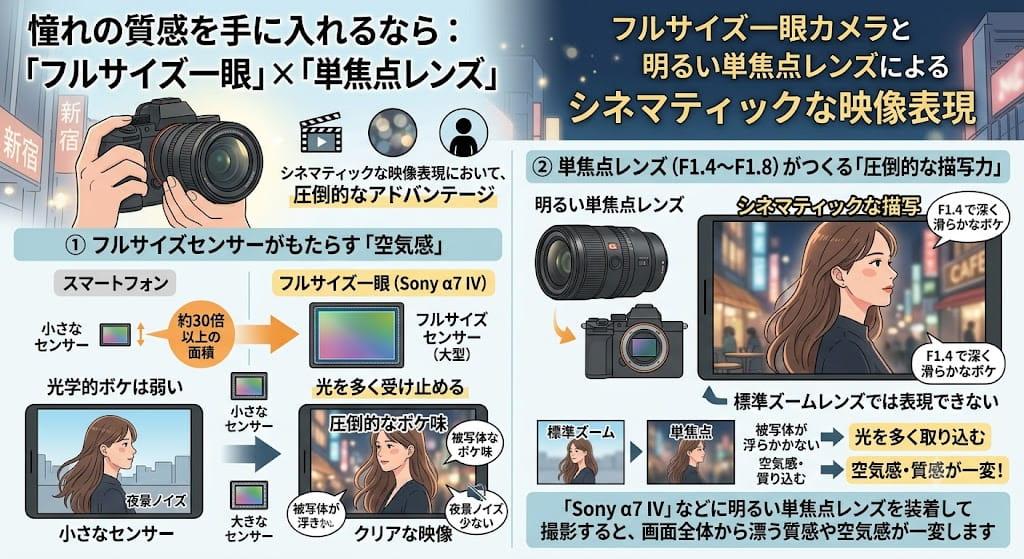
シネマティックな映像表現において、圧倒的なアドバンテージを持つのが「フルサイズセンサー搭載のカメラ」と「F1.4〜F1.8クラスの明るい単焦点レンズ」の組み合わせです ✨ フルサイズセンサーはスマホの約30倍以上の面積で光を受け止め、被写体が浮き上がるようなボケ味と、夜景でもノイズのないクリアな映像を生み出します。
05|シネマティック撮影におすすめのカメラ&レンズ3選
① 【王道・万能機】Sony α7 IV(ボディ) 📷
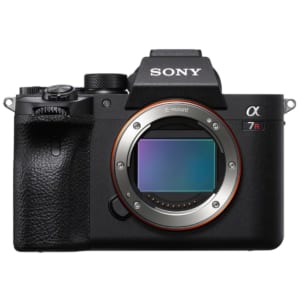
シネマティックな映像表現を目指す方に、まず最初におすすめしたいのが「Sony α7 IV」です ✨ 有効約3,300万画素のフルサイズセンサーと「S-Cinetone」を搭載し、編集なしでも人の肌を美しくシネマライクに描き出します。

② 【暗所・動画特化】Sony α7S III(ボディ) 🌃
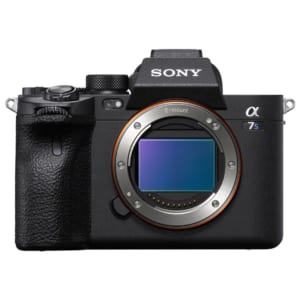
夜景の広がる街並みや、ランタンの明かりだけで撮るキャンプなど、暗い環境で映画のような表現を作りたい時に威力を発揮するのが「Sony α7S III」です 🌙 驚異的な高感度性能により、ISO感度を上げても画面がザラつかずクリアな映像を記録できます。
③ 【圧倒的ボケ感と描写力】Sony FE 35mm F1.4 GM(単焦点レンズ) 🌸
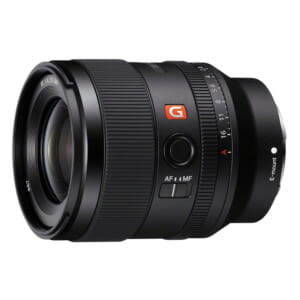
「もっと背景をボカしたい」「映画に出てくるような空気感を再現したい」という方に最適な大口径単焦点レンズ 📷 開放F1.4の極上のボケ味と、人の視野に近い自然な35mm画角で、どんなシーンでもドラマチックに切り取れます。
【おすすめの機材セッティング例 📝】
- ・カメラボディ:Sony α7 IV
- ・装着レンズ:Sony FE 35mm F1.4 GM
- ・設定値:24fps / SS 1/50秒 / F1.4(開放) / ISO 100〜400
06|高価なフルサイズ機材は「レンタル」で試すのが賢い選択
シネマティックな動画撮影に最適なフルサイズ一眼カメラや明るい単焦点レンズは、描写性能に優れている反面、一式揃えると40万〜50万円以上の高額な出費になります。
購入に踏み切る前に、まずは月額制カメラレンタルサービス「CAMERA RENT(カメラレント)」で実際の撮影フィールを試してみるのが賢い選択です 📸✨

CAMERA RENTがシネマティック動画デビューに最適な3つの理由 💡
- 月額定額制で手軽にフルサイズ機を試せる 💰:月額2,750円(税込)〜のプラン設計で、「Sony α7 IV」などの最新フルサイズミラーレスもリーズナブルにお試しいただけます。補償サービスも完備。
- 自宅にいながらオンラインで完結 📦:ネットで申し込むだけで機材が自宅に届き、返却も箱に戻して送るだけです。
- 撮影スタイルに合わせてレンズを自由に交換できる 📷:街歩きVlogなら35mm、ポートレートなら85mmなど、テーマに合わせて毎月違うレンズを試すことができます ✨
07|まとめ:正しい設定と機材選びで憧れのシネマティック動画を叶えよう! ✨
映画のような質感を持つシネマティック動画の撮り方は、感覚に頼るのではなく「正しいカメラの設定」と「機材の魅力を引き出す工夫」を組み合わせることが成功の鍵です 💡
【シネマティック撮影の完全おさらい 💡】
- 基本の設定:マニュアルモードで「24fps / SS 1/50秒 / F値開放(最小値)」に固定する ⚙️
- 撮影のコツ:光を「半逆光」で捉え、手前に前ボケを作る構図でゆっくり滑らかに撮影する ☀️
- 質感の極意:表現の限界を感じたら、フルサイズ一眼&明るい単焦点レンズを活用する 📷
まずは手持ちのカメラやスマートフォンで設定を変更し、残像感や画角の変化を体感してみてください ✨ さらに大きなボケ感や暗所での高画質を求めるなら、ぜひCAMERA RENTのサブスクを活用して、本物のシネマティックな描写力を気軽に体験してみてくださいね 🚀
シネマティック動画機材・フルサイズ一眼のレンタルなら「カメラレント」
CAMERA RENT(カメラレント)なら、映画のようなボケ味を生み出すフルサイズミラーレスや大口径GMレンズを月額2,750円(税込)から安心補償付きでレンタル可能です。Vlog撮影や作品制作に、ぜひお気軽にお試しください。

